пятница, 3 января 2014 г.

Как в БИОС выставить загрузку с привода или флешки

Привет дорогие читатели блога Сегодня я решил написать подробное пособие с фотографиями, которых я только-что наделал о том, как в БИОС выставить привода CD/DVD дисков или флешки.
Начну наверно с того, что в системе БИОС хранится информация о том, с какого устройства запускать компьютер при его включении. По умолчании компьютер запускается с жесткого диска, на котором и хранится операционная система. Но в случаях, когда например нужно установить Windows 7, или какую нибудь другую ОС, загрузится с какого нибудь другого диска для сканирования системы на вирусы или экстерного копирования данных в случае отказа системы, нужно что бы компьютер загрузился с CD/DVD диска, или же флешки (современные матерински платы умеют это делать).
И тут начинается самое интересное. Вы вставляете диск или флешку, перезагружаете компьютер, и тут ничего не происходит, а идет загрузка с жесткого диска, или же только попытка загрузится. Все это потому, что в БИОС жесткий диск стоит на первом месте, и загрузка соответственно идет с него. Что нам нужно сделать, что бы компьютер вначале загрузился со семенного носителя? Нам просто нужно в настройках БИОС изменить приоритет устройств и выставить нужный нам порядок, собственно этим мы дальше и займемся.
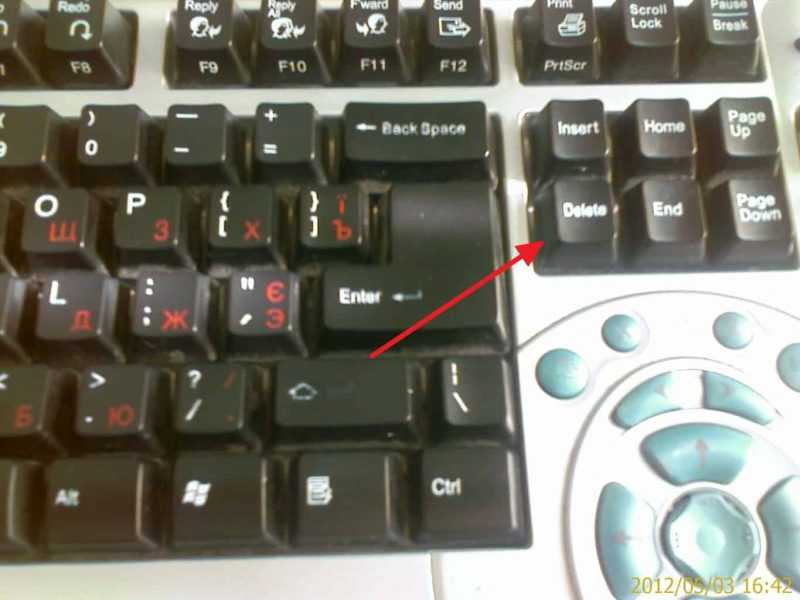
1. Сначала нам нужно попасть в БИОС, более подробно об этом я писал в статье Как войти в БИОС (BIOS) можете почитать. Но чаще всего для входа в BIOS используется клавиши Del илиF2. У меня например Del. Итак перезагружаем компьютер и сразу же как он начнет включатся нажимаем на клавишу входа в БИОС. Я например активно нажимал на Del. Вот так:
Вход в БИОС
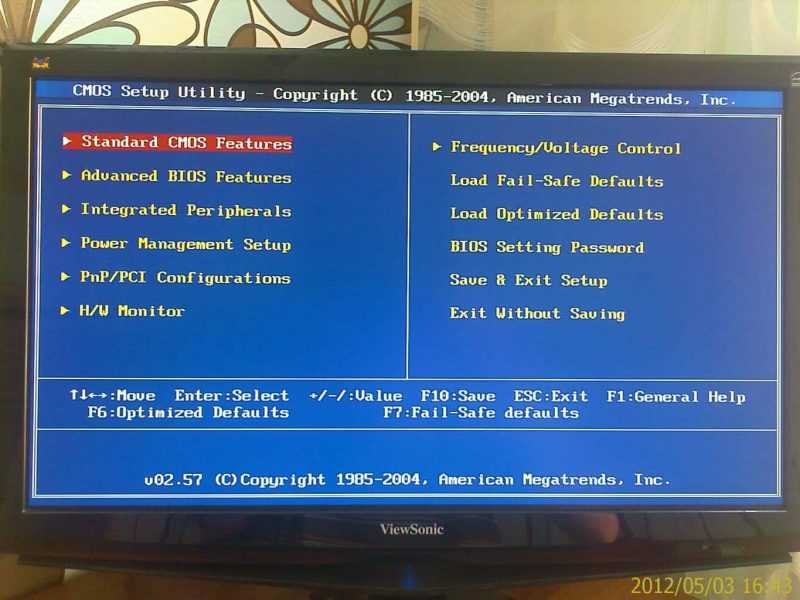
 2. После этого мы попадаем в святое святых — БИОС. У меня он выглядит так:
Яндекс.ДиректАвтоматический SEO-сервис! Эффективно: 336 000 успешных сайтов! Экономия времени. Личный консультант!Адрес и телефон webeffector.ru 
Настройка загрузки БИОС
Но это не значит, что у Вас он выглядит точно так же. В зависимости от материнской платы и самого чипа  BIOS он выглядит по-разному, как визуально так и отличается пунктами меню. Поэтому то что буду писать я может не совпасть с Вашими настройками. Но по крайней мере у Вас хоть будет на что ориентироваться. Итак, идем дальше.
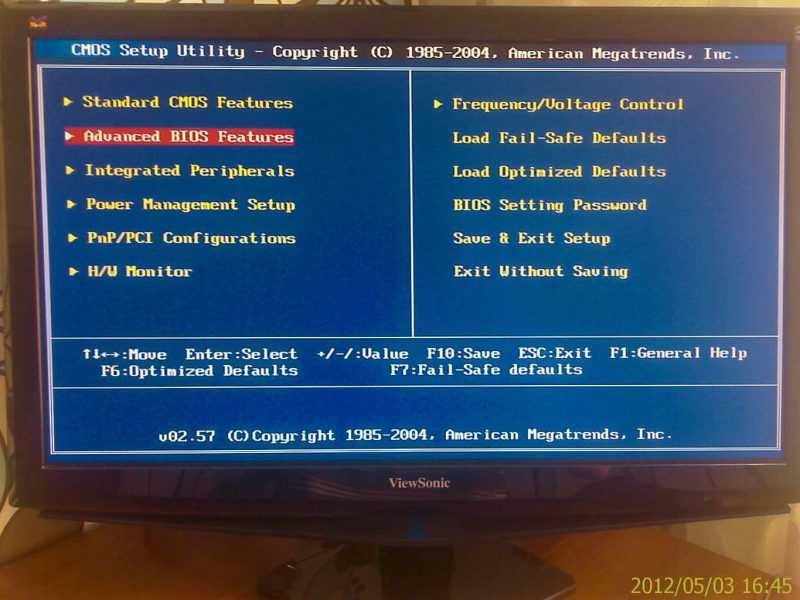
3. Для того, что бы установить начальную загрузку компьютера с диска или флешки идем во вкладку «Advanced  BIOS Features».
Advanced  BIOS Features пункт настройки загрузки с флешки или диска
4. Выбираем пункт меню «Advanced  BIOS Features» и наблюдаем такую картину:
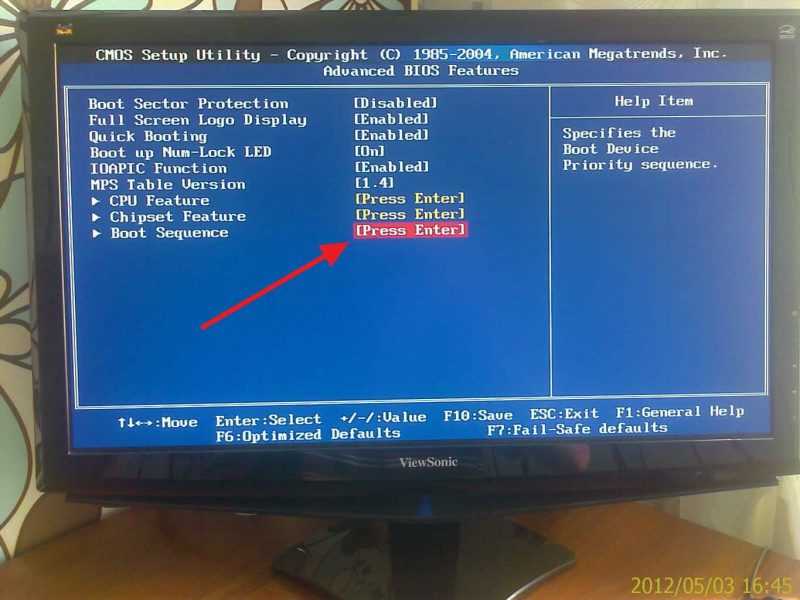
Boot Sequence
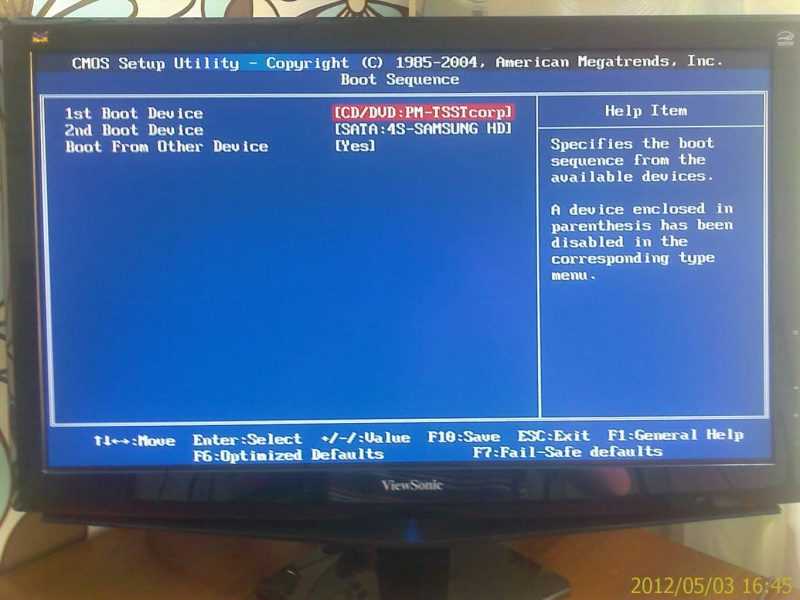
 5. Нам нужно изменить настройки в пункте «Boot Sequence». Нажимаем на него и видим вот такое:
Загрузка компьютера с диска или флешки
Как видите, у меня установлен на первом месте привод CD/DVD дисков, а на втором жесткий диск. И когда в приводе диск отсутствует, то сразу же начинается загрузка с жесткого диска. Что бы изменить устройство начальной загрузки выбираем например пункт «1st Boot Device» и выбираем нужное нам устройство.
5. После внесенных изменений нажимаем на F10 для сохранения всех внесенных настроек иEsc для выхода с БИОСа.
Обновление
Написал еще подробную статью о том как выставить загрузку с флешки. Думаю пригодится.
Обновление
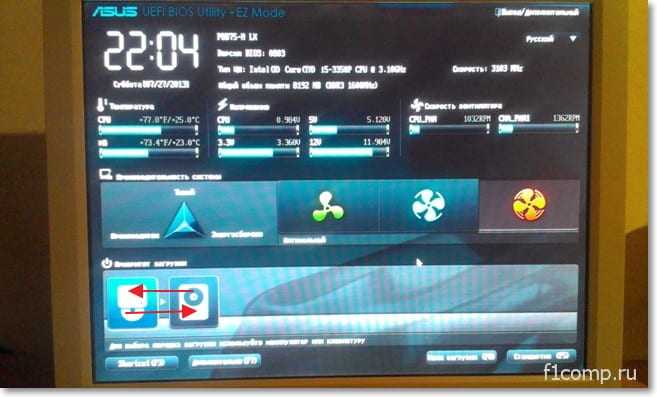
Попал ко мне в руки компьютер, с новой материнской платой ASUS и с новой утилитой BIOS.UEFI BIOS Utility — EZ mode. Там уже красивый и понятный графический интерфейс, поддержка мыши, выбор языка интерфейса и т. д.
Выставить приоритет загрузки в этой современной утилите оказалось проще просто. Прямо на главном экране (кстати, для того что бы войти в БИОС необходимо нажать сочетание клавиш Del+F2) есть пункт Приоритет загрузки.
И есть иконки жесткого диска, привода, флешки (если она подключена). Необходимо просто перетянуть нужную нам иконку на первое место. Ставим иконку привода на первое место и пойдет загрузка с загрузочного диска.
Установка приоритета загрузки в UEFI BIOS Utility - EZ mode
Все, теперь можно ставить диск в привод или подключать флешку и перезагружать компьютер. Компьютер должен загружаться в первую очередь с того устройства, которое Вы первым поставили в настройках. Ну а если оно не будет обнаружено, то начнется загрузка с другого по счету устройства и т.д. Если у Вас что-то не получилось, тогда пишите в комментариях, разберемся. Удачи.

Что такое BIOS?

Для корректной работы компьютера крайне важна правильная загрузка операционной системы. Но при каждом включении питания она загружается «с нуля», и для обеспечения этого процесса в компьютере уже должны быть данные. Для разрешения этой ситуации при каждом включении используется BIOS.

Что такое BIOS?


BIOS (basic input/output system) – это набор микропрограмм в микросхеме с энергонезависимой памятью, которые отвечают за управление и первоначальное тестирование (POST) оборудования, размещенного на материнской плате, и дальнейший запуск операционной системы. Энергонезависимая память (ПЗУ) используется для хранения массива изменяемых данных.
BIOS при инициализации и тестировании оборудования сравнивает данные системной конфигурации и информацию, хранящуюся в чипе CMOS. При несоответствии и сбоях в системе выдается звуковой сигнал об ошибке или сообщение на мониторе. Чип CMOS расположен на материнской плате и является энергозависимой памятью, которой необходимо питаться от специальной батарейки.

Назначение CMOS?

CMOS сохраняет элементарные данные (время и дата) при отключении компьютера от электропитания. Такая память очень энергоемкая и батарейки, как правило, хватает на 5-6 лет (если компьютер долго не используется, то расходуется быстрее). По истечении ресурса система выдаст сообщение «CMOS – checksum error». При замене источника питания настройки будут сброшены до заводских.
Если по причине каких-либо изменений параметров система перестала загружаться, можно включить ПК с заводскими настройками: необходимо выключить и обесточить компьютер, вынуть из материнской платы батарейку на полминуты и установить обратно.

Разделы и назначение BIOS

Одна из основных функций BIOS – это загрузка операционной системы. Он находит в информации об устройстве программу-загрузчик системы и перенаправляет ее в оперативную память для загрузки конфигурации системы и драйверов.
Начинающим пользователям ПК крайне нежелательно самостоятельно осуществлять настройку параметров BIOS! Это может привести к неработоспособности операционной системы и компьютера в целом!
Для запуска оболочки программы CMOS Setup Utility по установке параметров BIOS, в момент прохождения POST необходимо нажать кнопку Del или F2 (зависит от разновидности программы). В нужный момент высветится подсказка вроде «Press Del to Enter Setup» (нажмите Del, чтобы войти в раздел настроек).
Для ознакомления с параметрами BIOS можно посмотреть соответствующее видео или поискать в специальном справочнике. А также можно скачать программу-симулятор «MyBIOS».
Основными и самыми важными разделами программы CMOS Setup Utility являются Standard CMOS Features, Advanced BIOS Features и Integrated Peripherals.
В первом содержатся стандартные настройки времени и даты, список IDE- и SATA-совместимых устройств, объем оперативной памяти. Благодаря этому разделу фиксируется результат самостоятельного тестирования компьютера (информация о подключенных жестких дисках и приводах, например)
Вторая группа содержит расширенные настройки. Сюда относят параметры работы компьютера, периферии, чипсета, кэш-памяти и параметры загрузки, настраивается последовательность проверки накопителей в момент поиска операционной системы. В частности, для восстановления Windows со съемного диска, необходимо в пункте «First Boot device» (или «Boot») открыть меню устройств загрузки и выбрать пункт «CDROM». После сохранения изменений загрузка начнется с CD-устройства.
Последний раздел отвечает за настройку интегрированных периферийных устройств: гибких/жестких дисков, портов, адаптеров и т.д.
PC Health Status (Hardware Monitor) – раздел мониторинга, который сообщает о текущих напряжениях блока питания, температуре ключевых компонентов ПК, дает возможность задать скорость вращения вентиляторов.
Команды Load Optimized Defaults и Load Fail Safe Defaults позволят сбросить настройки BIOS или установить их на оптимальном уровне.
К слову, для взаимодействия операционной системы и прошивки платформы разработан программный интерфейс EFI, фактически, выполняющий функции BIOS, но позволяющий использовать мышь и поддерживающий жесткие диски больших объемов.

блок питания для пк

От того какой блок питания используется в компьютерной системе в основном зависит стабильность работы ПК в целом. Недостаток мощности данного оборудования, просадки напряжения приводят к самопроизвольной перезагрузке компьютера, ошибкам в работе процессора, видеокарты и оперативной памяти, перегреву оборудования и др. Практически любые проблемы в работе компьютерной системы могут быть связаны с неисправностью или неправильным выбором блока питания.


Для того чтобы правильно подобрать БП, необходимо внимательно изучить его технические характеристики указанные в прикрепленной к нему таблице или узнать их на сайте производителя:
• Выходная мощность; Ватт
• Максимальные вырабатываемые токи, по линиям напряжения (+3,3 В; +5,0 В; +12,0 В); Ампер
• Количество и типы разъемов.
На старых компьютерных системах основная нагрузка в блоке питания приходилась на линию напряжения в 5,0 В. На современных системах основная нагрузка перекочевала на линию 12,0 В, что позволило уменьшить потребляемую силу тока и сечение проводников.
По линии 3,3 В и 5 В, подключены: модули оперативной памяти, чипсеты материнской платы, USB – устройства и другие. В основном итоговая мощность потребления по данным линиям напряжения составляет не более 80 Вт, и практически любой БП способен удовлетворить потребности в мощности по этим линиям.
Основная нагрузка потребляемой энергии ложится на линию напряжения 12 В, поэтому ей и нужно уделять особое внимание. К этому источнику питания подключаются: процессоры, дисковые накопители, вентиляторы, а также видеокарты имеющие разъем дополнительного питания.
При расчете необходимой мощности источника питания можно использовать приведенные ниже показатели:
• Накопитель на жестких и оптических дисках – 15 Вт;
• Вентилятор – 5 Вт;
• Процессор – от 25 до 145 Вт (указана в технической характеристике);
• Видеокарта – от 30 до 300 Вт иногда выше (уточнить в документации).
На основании этих данных можно определить необходимую мощность. К примеру:
• HDD, DVD-RW …- 2 шт. – 30 Вт
• Вентиляторы ….. — 3 шт. – 15 Вт
• Процессор …….. — 1 шт. – 125 Вт
• Видеокарта ……. -1 шт. – 150 Вт
• Итого: …………………… – 320 Вт
Для того чтобы иметь необходимый запас мощности на увеличение нагрузки при запуске и неучтенные потери полученный результат необходимо умножить на 1,1 – 1,2.
320 Х 1,2 = 384 Вт — требуемая мощность по 12 V для приведенной в примере системы.
Теперь по формуле: I = P/U,
Определяем необходимый потребляемый ток по линии 12 V.
384/12 = 32 Ампера.
При покупке блока питания нужно обращать внимание на то, что различные материнские платы и видеокарты снабжены разными разъемами подключения. Выбирать нужно тот, который содержит все необходимые разъемы для конкретной системы, иначе придется подбирать переходники для данных устройств.
Для того чтобы со временем, при модернизации компьютера, вам не пришлось приобретать более мощный блок питания лучше сразу потратиться и приобрести БП с хорошим запасом мощности. Хочется также заметить, что дешевые блоки питания, сомнительных производителей не всегда отвечают заявленным характеристикам, поэтому лучше ориентироваться на товары известных фирм-производителей.

термопаста важная деталь при установке процессора

Термопаста, или теплопроводная паста, наносится между процессором и охлаждающим его кулером. Обеспечивая лучшую передачу тепла, она позволяет эффективнее охлаждать процессор. Владельцам компьютеров полезно будет знать,как наносить термопасту самостоятельно.
Как действует термопаста? Дело в том, что корпус процессора и радиатор прилегают друг к другу неплотно за счет не идеально ровной поверхности. Поэтому между ними может находиться воздух, из-за которого отвод тепла от процессора падает на 15-20%. Заполняя эту щель, термопаста позволяет лучше охладить процессор за счет своей высокой теплопроводности.
Термопасту можно приобрести в компьютерном магазине (однако не в любом магазине ее можно найти) или на радиорынке. Она стоит недорого, а учитывая, что одного спичечного коробка термопасты может хватить на 60 процессоров, нанесение термопасты обойдется вам в сущие гроши. Выбирая термопасту, обратите на такой показатель, как теплопроводность. Теплопроводность термопасты измеряется в ваттах на метр, умноженный на Кельвин (Вт/м*К). У самый распространенных видов термопасты этот показатель равен 0,7-0,8, но у некоторых марок может доходить до 2.
Некоторые термопасты содержать мелкодисперсные порошки металлов, которые помогают лучше проводить тепло. Однако термопаста на основе металла может вызвать замыкание контактов, если неаккуратно ее нанести. По густоте термопасты можно судить о легкости нанесения: чем гуще термопаста, тем тяжелее будет ее наносить. Обратите внимания на форму выпуска термопасты. Если вы собираетесь наносить термопасту впервые, выберите термопасту в тюбике (шприце) - это облегчит дозировку и нанесение термопасты.
Хорошая термопаста должна иметь наименьшее тепловое сопротивление (соответственно, наибольшую теплопроводность), сохранять свои свойства с течением времени в широком диапазоне температур (−40 до 200 °С), не менять консистенцию, удобно наноситься и легко смываться.
Итак, чтобы нанести термопасту, вам понадобится собственно термопаста, мягкая ткань, отвертка и... туалетная бумага. Это не шутка. Дело в том, что при нанесении термопасты практически невозможно не испачкаться, а вытирать руки от термопасты лучше всего именно туалетной бумагой.
Перед тем, как наносить термопасту, подготовьте рабочее место. В идеале это должен быть ровный, хорошо освещенный стол. Питание компьютера нужно отключить (не сомневаемся, что вы это знаете, но лучше проговорить все нюансы). Затем от системного блока отсоединяется вся периферия, снимается боковая стенка, и он кладется набок на стол. Кулер процессора отключается от питания и снимается с процессора.
Сняв кулер, очистите его от остатков старой термопасты, если они имеются, при помощи мягкой тряпки. Некоторые владельцы компьютеров зачищают и шлифуют поверхность процессора, чтобы кулер плотнее к ней прилегал, но лучше все-таки этого не делать, если вы не уверены в результате - можете остаться без процессора. Теперь можно наносить термопасту.
Слой термопасты должен быть очень тонким, чтобы расстояние между контактной площадкой процессора и кулером было минимальным. Слишком толстый слой будет плохо проводить тепло, и процессор начнет перегреваться из-за недостаточного охлаждения. Можно наносить термопасту разными способами. Производители советуют разравнивать термопасту при помощи куска пластика, однако при таком способе термопаста может накапливаться не на поверхности процессора, а на пластике. Поэтому можно нанести термопасту вторым способом, выдавливая из шприца маленькие порции термопасты на контактную поверхность процессора. Когда вы установите кулер, термопаста распределится равномерным слоем. Следите, чтобы термопаста не выходила за границы контактной площадки и не попадала на материнскую плату.
Убедившись в оптимальной толщине слоя термопасты (это придется делать на глаз), установите кулер на процессор с нанесенной термопастой, аккуратно закрепите его (у кулеров разных производителей могут быть разные системы креплений) и подключите его к блоку питания. Соберите системный блок, и компьютером снова можно будет пользоваться.
Наносить термопасту нужно при замене процессора или кулера, высыхании старой термопасты, покупке нового процессора без предварительно нанесенной термопасты или раз в пару лет для профилактики. Если вы не уверены, что сможете нанести термопасту самостоятельно, не причинив вред вашему компьютеру, лучше обратитесь к специалисту.
Как наносить термопасту

подбор оперативной памяти по материнской плате

Выбор оперативной памяти

Итак, материнскую плату выбрали, процессор в нее уже можно установить, намазать термопастой и поставить кулер. Но для того, чтобы компьютер начал запускать этого не достаточно. :) Нужен еще блок питания — куда же без электричества? И оперативная память.
Оперативная память (ОЗУ — оперативное запоминающее устройство, она же RAM) предназначена для временного хранения и передачи данных и команд процессору, для выполнения им операций.
Есть много разных видов памяти, но исходя из спецификаций выбранных материнских плат, нам подойдет оперативная память типа DDR2.
На данный момент наиболее часта встречаются 3 варианта:
  • DDR2 PC5300 (667 МГц)
  • DDR2 PC6400 (800 МГц)
  • DDR2 PC8500 (1066 МГц)
В принципе, чем больше цифры, тем память должна бать быстрее и лучше. Но на практике стоимость DDR2 PC8500 слишком сильно превышает выигрыш в производительности и, соответственно, смысла не имеет.
С другой стороны стоимость DDR2 PC6400 и DDR2 PC5300 фактически сравнялась и находится на уровне 500 — 600 рублей за 1Гб. Соответственно DDR2 PC5300 покупать смысла не имеет, выбираем оперативную память типа DDR2 PC6400.
Сколько выбрать? На деле больше 2Гб RAM домашнему компьютеру пока требуется редко, а изначально можно ограничиться и 1 гигабайтом. Только брать стоит обязательно одной планкой объемом в 1Гб, а не двумя по 512Мб — модернизировать будет проще. Сам процесс модернизации даже проще, чем установка видеокарты, если кому-то будет нужно — обращайтесь, найду в картинках.
Вывод: берем 1Гб DDR2 PC6400 за 500 — 600 рублей при минимальном бюджете, с расчетом на увеличение в будущем. Или 2Гб DDR2 PC6400 за 1100 — 1200 рублей.
материнская плата с двумя установленными модулями оперативной памяти
Вот в случае 2Гб, стоит взять не одной планкой, а двумя. Это позволит компьютеру использовать двухканальный режим работы с памятью, что даст небольшой, но все же прирост производительности.
Производитель оперативной памяти так же, как и производитель материнской платы большого значения не имеет. Брак бывает у всех, но при этом при покупке памяти именитого производителя, напрмер Samsung или Kingston, есть вероятность купить подделку. С Kingston’ом у меня лично проблемы были неоднократно. А вот с недорогими Transcend и Patriot пока не было.

подбор процессора

Сегодня мы рассмотрим центральные процессоры и их характеристики, на которые стоит обратить внимание при выборе.
Процессор - это самая главная микросхема компьютера, его "мозг". Именно он производит все вычисления и обрабатывает все данные.


КОЛИЧЕСТВО ЯДЕР

Современные процессоры уже имеют не одно ядро, а два, три, четыре, шесть и более. Пока ещё встречаются и одноядерные модели, но они уже устарели, и брать их не стоит. Два ядра вполне справятся практически со всеми задачами, которые стоят перед домашним компьютером. Если, конечно, для них не требуется уж очень высокая производительность (надеюсь, составлять прогнозы погоды для всего материка или просчитывать траектории баллистических ракет на домашнем ПК вы не собираетесь ?Улыбка). На таких процессорах также будут нормально работать и большинство трёхмерных компьютерных игр. Но для специальных, "геймерских" конфигураций большее количество ядер отнюдь не помешает. 3 или 4 ядра также не лишними будут и для профессиональной работы с 3D-моделями.
Большинство 3-ядерных и многие 4-ядерные процессоры сегодня можно найти в магазинах по относительно разумной цене. Процессоры с шестью и бОльшим количеством ядер уже значительно дороже.

ТАКТОВАЯ ЧАСТОТА

Тактовая частота - это скорость, с которой процессор производит операции. Чем она выше, тем выше производительность процессора. Такт - это наименьшая единица измерения, на каждую операцию расходуется один такт.
Но частота современных процессоров измеряется уже не в тактах, а в миллионах тактов в секунду - мегагерцах (МГц). Сегодня встречаются модели с тактовой частотой в 2000-3000 МГц (что равняется 2-3 ГГц - гигагерц) и выше.
Однако следует заметить, что если несколько лет назад тактовая частота процессора являлась решающим фактором, то сегодня она, хоть и очень важна, но уже не имеет определяющего значения - имеются и другие параметры, сильно влияющие на производительность. Кроме того, не стоит слишком буквально сравнивать по тактовой частоте процессоры от Intel с процессорами от AMD - в реальности эти параметры для них будут иметь чуть разное значение. Так, при одинаковой рабочей частоте процессоры AMDбудут более производительными. Да и сами цифры в их маркировке обозначают не реальную тактовую частоту, а так называемый "рейтинг относительно процессоров Intel" - такова маркетинговая политика этой компании.

ЧАСТОТА СИСТЕМНОЙ ШИНЫ

Частота системной шины, скорость передачи данных по системной шине,FSB.
FSB - это шина, которая обеспечивает соединение между центральным процессором и внутренними устройствами. И весь объём данных, которыми процессор обменивается с чипсетом, материнской платой и оперативной памятью, проходит через неё. Чем выше частота этой шины (чем "шире" шина), тем быстрее происходит передача данных между этими устройствами, и тем, естественно, выше производительность. Сегодня (август 2010) процессоры поддерживают шины частотой 800/1066/1333 МГц. А завтра, возможно, эти цифры уже будут больше - технологии не стоят на месте, и компьютерная техника развивается стремительными темпами.
При покупке следует обратить внимание на частоту шины, которую поддерживает материнская плата - она должна поддерживать FSBвыбранного процессора.

РАЗМЕР СИСТЕМНОГО КЭША

Кэш процессора - это специальная быстродействующая память, которая предназначена для временного хранения данных и кусков программного кода. Поскольку скорость работы центрального процессора многократно превышает скорости любых других компонентов ПК, другие модули просто не успевают передавать ему данные, и процессор может простаивать. Чтобы этого не происходило, в каждом процессоре встроен внутренний кэш. Данные сначала передаются из оперативной памяти в кэш, и уже затем с этим кэшем процессор и работает. Эта кэш-память (или просто кэш) работает на той же частоте, что и сам процессор (так как является его неотъемлемой частью), и поэтому при обращении к ней не происходит никаких задержек. Чем больше будет этот кэш, тем производительнее будет процессор.
Сам кэш делится на кэш первого, второго и третьего (встречается не всегда) уровня - соответственно, L1, L2 и L3. Ну, а их конкретные значения приводить здесь нет смысла - у разных процессоров они отличаются в очень широких пределах. Но, повторяю, чем больше - тем лучше.
На ценниках и прайсах размер кэша может быть указан по-разному - иногда суммарно, иногда для каждого уровня отдельно. Также может быть указан суммарный кэш для всех ядер многоядерного процессора или для каждого ядра в отдельности. Так что смотрите внимательно.

СОКЕТ


Сокет - это специальный разъём на материнской плате, предназначенный для крепления процессора. Разные типы процессоров имеют разные типы сокетов. Естественно, чтобы была возможность установить "проц" на материнскую плату, сокет на ней должен ему соответствовать.
Основными сокетами для процессоров Intel сегодня являются LGA775(Socket 775) и LGA1366 (Socket 1366), а для процессоров AMD - Socket AM2 и Socket AM3 (более перспективный, на мой взгляд). Большинство процессоров Intel линеек Core i3, Core i5 и новые модели линейки Core i7 уже имеют сокет LGA1156 (Socket 1156). Вероятно, в скором будущем именно он и станет самым распространённым для продуктов от Intel.
Чехарда с различными сокетами совсем не идёт на пользу рядовому пользователю, т.к. в будущем может серьёзно осложнить апгрейд компьютера и сделать его значительно дороже. Например, через пару лет вы решаете немного повысить мощность своего "электронного друга", поменяв процессор на более производительный. Если сокеты на новом и старом процессорах совпадают, то вы можете просто заменить один на другой. Если же прогресс двинется чуть вперёд, и новые процессоры будут иметь новые сокеты, то вам помимо "камня" придётся заменить также и материнскую плату под него и, вероятно, оперативную память. А это уже практически новый компьютер, как по своей сути, так и по стоимости. Так что, если вы планируете через 2-3 года делать апгрейд своего ПК, вам не стоит упускать этот факт из виду. Правда, посоветовать тут можно только одно - попытаться уловить тенденции развития - какой из сокетов становится более перспективным в глазах разработчиков, а какой уже потихоньку отмирает.

КОМПЛЕКТАЦИЯ

Сегодня в магазинах можно купить процессоры в разной комплектации -BOX и OEM (TRAY).
OEM предназначается для сборщиков компьютеров, или для пользователей, которым ничего лишнего не надо - в этом варианте вам просто отдадут в магазине сам процессор в целлофановом пакетике (или даже без него) и больше ничего. В комплектации BOX процессор поставляется пользователю в коробке, которая, к тому же, в обязательном порядке содержит кулер (устройство охлаждения). Разница в цене обычно (но не всегда) не слишком значительная и составляет как раз стоимость этого самого кулера. Впрочем, купив процессор OEM, вы всегда можете приобрести и отдельно кулер для него - существует очень большое количество моделей, отличающихся как по производительности и классу, так и по стоимости.
>
Для закрепления материала попробуем расшифровать маркировку какого-нибудь процессора, фигурирующую в прайсах магазинов.
Пример 1:
Intel Core 2 Duo E8400 3,16GHz/ 6Mb/ 1333MHz S775 BOX
  • Intel - фирма производитель.
  • Core 2 Duo - модель + указание на количество ядер процессора - 2.
  • E8400 - код самого процессора. Буква E - указывает на тип энергопотребления (в данном случае, стандартный для настольных ПК тип энергопотребления - от 55 до 75Вт).
  • 3,16GHz - тактовая частота процессора (3160МГц).
  • 6Mb - размер процессорного кэша (суммарный кэш всех уровней).
  • 1333MHz - частота системной шины (FSB).
  • S775 - сокет LGA775.
  • BOX - комплектация, т.е. кулер, термопаста и всяческие бумажки в подарочной коробке прилагаются.
Пример 2:
CPU AMD AM2 Athlon 64 X2 6000+ ( 3100MHz 2x1024k) OEM
  • CPU - тип устройства - процессор (CPU - Central Processing Unit - центральное вычислительное устройство).
  • AMD - фирма-производитель (AMD - Advanced Micro Devices, Inc.).
  • AM2 - тип сокета (AM2, он же 940).
  • Athlon 64 X2 - модель процессора (64-разрядный двухядерный процессор Athlon).
  • 6000+ - "рейтинговая" частота (означает, что этот процессор работает быстрее, чем процессор Intel с частотой 6000 MHz).
  • 3100MHz - реальная частота работы каждого из ядер (3,1GHz).
  • 2x1024k - размер кэша (на каждом из ядер по 1024KB - 1MB).
  • OEM - комплектация для сборщиков (просто один процессор и ничего больше).
>
Ну, и напоследок немного личных наблюдений. Сегодня процессоры отIntel являются как бы эталоном, на который все равняются, и "законодателем компьютерной моды". Однако это совсем незначит, что её продукция является безоговорочным лидером - просто так случилось, что именно корпорация Intel долгие годы являлась самым крупным производителем этого типа центральных процессоров, которые сегодня являются самыми распространёнными в мире (а в отдельные периоды и вообще единственным). Но времена меняются, и теперь у Intel имеется очень серьёзный конкурент - AMD - Advanced Micro Devices, Inc.AMD пока ещё занимает на рынке чуть меньшую долю, но это связано лишь с относительной молодостью компании. На самом деле процессоры AMD ничуть не уступают в производительности продукции Intel, а часто и превосходят её. В линейках Intel, на мой взгляд (исключительно на мой), сегодня стоит обращать внимание лишь на Core i5 и Core i7, как на достаточно перспективные, если, конечно, вы собираете систему с некоторым прицелом на будущее. Кроме того, заметил ещё одну особенность - в прайсах, по крайней мере наших магазинов, процессоры от AMD частенько стоят чуть ли не в полтора-два раза дешевле, чем аналогичные по мощности продукты от Intel. Так что есть над чем поразмыслить.
Удачного вам выбора !

Выбираем материнскую плату - основу компьютера.

Материнская плата является основным связывающим звеном в рамках системного блока компьютера.
Именно поэтому очень важно при покупке уметь выделить из большого ассортимента материнских плат именно ту, которая подходит под ваши задачи и удовлетворит все ваши требования. В данной статье мы в общих чертах рассмотрим основные пункты, на которые стоит обращать внимание при выборе материнской платы.
Для удобства и быстрого перехода приведено краткое содержание:

Материнская плата и ее основные компоненты

Чтобы лучше ориентироваться в основных компонентах и в дальнейшем визуализировать для себя непосредственно то, что мы будем выбирать – предлагаю ознакомиться с раскладкой элементов материнской платы на конкретном примере. Для образца мы взяли весьма оригинальную материнскую плату Sapphire Pure Z77K (оригинальную, потому что Sapphire), которая к тому же является ориентированной на рынок оверклокинга. На самом деле, для задачи наглядного рассмотрения основных элементов материнской платы, абсолютно не имеет значения ни модель, ни позиционирование. Поэтому переходим к рассмотрению данной системной платы:
Материнская плата и её элементы
Нажмите на картинку для увеличения
Здесь цифрами выделены основные компоненты, но и затронуты некоторые довольно специфические элементы присущие только разгонным материнским платам.
(1) Сокет процессора – один из основных элементов материнской платы. В сокет устанавливается процессор и очень важно, чтобы сокет процессора на который он ориентирован, был совместим с сокетом на материнской плате.
Под номером (0) был указан «двойной» радиатор, который отвечает за охлаждение элементов преобразователей питания процессора, встроенного графического ядра и CPU VTT. Подобные радиаторы зачастую встречаются только в материнских платах для оверклокинга. Обычные материнские платы поставляются без этого охлаждающего элемента.
(2) Слоты PCI-Express. На печатной плате данной материнской платы мы наблюдаем 3 слота PCI-Express X16 версии 3.0, эти разъёмы предназначены для установки видеокарт (либо одной, либо нескольких в режимах SLI и Cross Fire). Сюда же можно отнести и номер (3) – это также слот PCI-Express x16, но уже более старой версии 2.0. Между слотами PCI-E X16, под номером (14) размещены слоты PCI-E X1. Эти разъёмы расширения предназначены для установки устройств, не требующих большой пропускной способности шины; им вполне достаточно одной линии X1. К таким устройствам можно отнести ТВ-тюнеры, аудио и сетевые карты, различные контроллеры и многие другие.
Под номером (4) у нас указан чипсет (в данном случае Intel Z77), который скрывается под охлаждающим его радиатором. Набор системной логики содержит в себе различные контроллеры и является связывающим звеном, между управлением частью компонентов и процессором.
(5) Разъёмы для установки оперативной памяти DDR3. Эти разъёмы окрашены в чёрный и синий цвета, для установки модулей памяти в двухканальном режиме работы, что позволяет немного увеличить эффективность их работы.
(6) Батарейка CMOS-памяти. Данная батарейка питает микросхему CMOS-памяти BIOS, чтобы та не теряла свои настройки после выключения компьютера.
(8), (12) 24-pin и 8-pin разъёмы соответственно. 24-pin – это основной 24-х контактный разъём питания, через который запитано большинство компонентов материнской платы.
Под номером (9) и (10) указаны разъёмы SATA 3 (6 Гбит/c) и SATA 2 соответственно. Они вынесены на край материнской платы и выполнены в стиле разъёмов материнских плат для оверклокинга (подключение устройств сбоку для открытых стендов). Интерфейс SATA служит для подключения жёстких дисков, SSD-накопителей и приводов. В обычных материнских платах они развернуты фронтально и смещены ближе к центру, что позволяет удобно использовать их в рамках системного блока «не разгонных» систем.
Под номером (11) был обозначен довольно специфический элемент, который встречается только в материнских платах для энтузиастов – это индикатор POST-кодов. Также он отображает температуру процессора, но любит немного приврать.

(13) Задняя панель материнской платы с внешними разъёмами. В разъёмы на этой панели подключаются разнообразные периферийные устройства, такие как мышь, клавиатура, колонки, наушники, а также многие другие.
Теперь когда мы прошлись по раскладке компонентов на материнской плате, можно переходить к рассмотрению отдельных блоков и параметров для выбора материнской платы. Так как данная статья является вводной, то все будет описано вкратце и уже гораздо глубже рассмотрено в отдельных статьях. Итак, поехали.

Выбор производителя материнской платы

Производитель материнской платы не является очень важным фактором при выборе. Здесь абсолютно идентичная ситуацию, как и с выбором производителя для видеокарты – все хороши и вопрос здесь скорее «религиозный» – кто во что верит. Поэтому можно смело выбирать из всех не «no name» производителей таких как Asus, Biostar, ASRock, Gigabyte, Intel и MSI. Даже материнская плата от неизвестного, на рынке материнских плат, Sapphire, которую мы взяли для рассмотрения основных компонентов – представляет собой хороший образец. Возможно, у некоторых плат раскладка не очень удобная, возможно у какого-то производителя комплект поставки не очень обширный, а у кого-то может быть коробка не такая яркая как хотелось бы – но все же, все это не дает нам права вычленить кого-то одного, как безупречного лидера и ответить на вопрос: какая материнская плата лучше в рамках оценки производителя.
Все материнские платы, в конечном итоге, будут комплектоваться одними и теми же чипсетами от AMD и Intel, и будут функционально схожи. Единственное, перед покупкой советую пересмотреть обзоры материнских плат и отзывы пользователей, дабы не нарваться на модель с неудачным охлаждением, или чем-то еще. На выборе производителей материнских плат долго задерживаться не будем, а лучше будем двигаться дальше.

Правильный выбор форм-фактора

Изначально правильный выбор форм-фактора, избавит вас, в будущем от множества проблем. На данный момент наиболее популярными форм-факторами материнских плат, являются ATX и его урезанный вариант – Micro-ATX.
Очень важен тот факт, что форм-фактором определяется дальнейшая расширяемость системы. Форм-фактор Micro-ATX обычно оснащен меньшим количеством слотов расширений PCI и PCI-E под видеокарты и дополнительные устройства. Также, зачастую, такие материнские платы имеют в своем распоряжении всего два разъёма для установки модулей памяти, что значительно ограничивает наращивание оперативной памяти, как количественно, так и относительно вопросов связанных с удобством. Но главное преимущество у Micro-ATX кроется в цене. Выходя из описания этих двух стандартов, можно утверждать, что Micro-ATX позиционируется как бюджетное решение для компактных офисных и домашних систем.
Немаловажным является размер, который как раз вытекает из форм-фактора. Платы ATX гораздо габаритнее, нежели их «Micro-братья», поэтому следует учитывать размеры корпуса в соотношении с размером материнской платы.
Более подробно относительно форм-факторов и их особенностей будет описано в отдельной статье.

Выбор сокета материнской платы

После того как вы определились с процессором, начинается подбор материнской платы. И первым фактором выбора должен быть именно сокет, который обеспечивает совместимость процессора и материнской платы. То есть если был выбран процессор Intel с сокетом LGA 1155, то и материнская плата должна быть с сокетом LGA 1155. Список поддерживаемых сокетов и процессоров, можно найти на сайте производителя материнской платы.
Более подробно с современными разъёмами для процессоров вы можете ознакомиться в статье: сокет процессора.

Выбор чипсета материнской платы

Чипсет является связывающим звеном взаимодействия всей системы. Именно чипсетом во многом определяются возможности материнкой платы. Чипсет – это изначально «набор чипов» системной логики, которая состоит из северного и южного моста, но сейчас с этим не все так однозначно.
На сегодняшний день пользуются популярностью последние чипсеты 7- ой серии от Intel и 900-ой серии от АМД, также к ним примыкается Nvidia, но ассортимент в сфере чипсетов там довольно мал.
Чипсеты седьмой серии Intel такие как Z77, H77, B75 и другие, немного исказили понятие «чипсет», ибо состоят они не из нескольких чипов, а только из северного моста. Это ни как не урезает функционал материнской платы, ведь часть контроллеров просто была переведена в распоряжение процессору. К таким контроллерам можно отнести контроллер шины PCI-Express 3.0 и контроллер памяти DDR3. Северному мосту отдали управление USB, SATA, PCI-Express и т.д. Что к чему привязано и по каким шинам, четко видно на блок-схеме чипсета Z77:
Индексы Z, H, B – означают позиционирование того, или иного чипсета для разных сегментов рынка. Z77 был отнесен к чипсетам для любителей разгона. H77 – это обычный мейнстрим-чипсет с расширенным функционалом. B75 – это немного подрезанный по части возможностей H77, но для бюджетных и офисных систем. Существуют и другие буквенные индексы, но на них мы не будем подробно останавливаться.
Чипсеты от AMD продолжают традицию чипсетов на две микросхемы и последняя 900-ая серия этому не исключение. Материнские платы с этим набором системной логики комплектуются северными мостами 990FX, 990X 970, а также южным мостом SB950.
При выборе северного моста для материнской платы AMD следует также отталкиваться от его возможностей.
990FX – это северный мост, который рассчитан на рынок энтузиастов. Главной диковинкой чипсета с этим северным мостом, является поддержка 42-линий PCI-Express. Поэтому на 32 отведенных для видеоадаптеров линиях, можно подключить до 4-ых видеокарт в связке Cross Fire. Из этого делаем вывод, что единицам пользователей нужны такие возможности, поэтому функционал материнских плат с данным чипсетом для большинства пользователей будет избыточен.
990X и 970 – немного урезанные по возможностям версии. Главное отличие опять же, в линиях PCI-Express. Оба этих северных моста поддерживают по 26 линий, но бедой это вряд ли для кого-то станет. Стоит отметить, что у 970 нету поддержки SLI и Cross Fire, в результате чего он будет не интересен пользователям, которые планируют объединять в системе более одной видеокарты, но из-за своей приемлемой цены, 970-ый будет очень вкусно выглядеть для широкой аудитории пользователей ограничивающихся одной видеокартой.
Более подробно о возможностях чипсетов AMD и Intel будет рассказано в отдельной статье.

Слоты памяти и PCI-Express

Количество разъёмов для установки памяти и слотов расширения PCI-Express является немаловажным фактором при выборе материнской платы. Как мы уже говорили выше, количество этих самых разъёмов зачастую определяется именно форм-фактором. Поэтому если рассчитываете серьёзно и удобно масштабировать объёмы оперативной памяти, то лучше присматриваться к материнским платам с 4 и 6 разъёмами для установки ОЗУ. Это касается и слотов PCI-Express: глупо брать материнскую плату форм-фактора Micro-ATX, если вы рассчитываете на установку трёх видеокарт в SLI или Cross Fire.
Также, очень важно обращать внимание на тип оперативной памяти, который поддерживает материнская плата. Сейчас еще можно встретить в продаже материнские платы с поддерживаемым типом памяти DDR2. При сборке новой системы с нуля, лучше не возвращаться в прошлое и взять материнскую плату с типом памяти DDR3.
Версия шины PCI-Express не является важным фактором, поэтому не стоит так уж гнаться за поддержкой PCI-Express 3.0. Для современных видеокарт вполне хватит версии 2.0. Да и обратную совместимость различных версий этого интерфейса никто не отменял.

Внешние разъёмы

Достаточно важным является наличие тех или иных разъёмов на задней панели материнской платы. Также важно их количество. Если взять во внимание порты USB, то их должно быть, скажем так, – не мало, так как туда, в большинстве случаев, подключается мышь, клавиатура, веб-камера, принтер, сканер и большое множество других устройств.
Следует обратить внимание на аудио разъёмы интегрированной звуковой карты: их может быть либо три, либо шесть. Три разъёма достаточно для стандартной схемы: микрофон, наушники и сабвуфер. Если же вы планируете использовать многоканальную акустику, то вам необходимо смотреть в сторону материнских плат с 6-ю разъёмами. Но даже если вы на данный момент не планируете приобретение такой акустики, то разъёмы не помешают, а на будущее могут очень пригодится. А для офисных и бюджетных систем 3 аудио разъёма хватит с головой.
В дополнение может пригодиться два LAN-разъёма, для этого на плате должны быть распаяны два сетевых контроллера. Но для большинства пользователей одного сетевого разъёма будет предостаточно.

Дополнительные возможности

К дополнительным возможностям можно отнести функционал, который не является востребованным для среднестатистического пользователя, но для некоторых может быть очень полезен:
    • ESATA – это интерфейс для подключения съемных дисков, присутствует далеко не во всех материнских платах и для владельцев внешних накопителей, может стать очень полезной фишкой.
    • Модуль Wi-Fi и Bluetooth – интегрированные модули беспроводной сети и передачи данных, могут существенно повысить функциональность материнской платы.
    • Thunderbolt – новый интерфейс для подключения периферийных устройств и обеспечивающий передачу данных на скорости до 10 Гб/сек, что в 20 раз быстрее, нежели популярный сейчас USB 2.0, и в 2 раза быстрее, чем USB 3.0.
Очень специфический интерфейс, который на сегодняшний день понадобится единицам, но в будущем обещает обрести большую популярность.
    • Сюда же можно отнести специальные кнопки и индикаторы на материнских платах для оверклокинга. Также это могут быть различные фирменные элементы и технологии от производителя.

Выводы

Выбор материнской платы не такая уж и простая задача. Необходимо на основании всех параметров подобрать такой вариант, который будет удовлетворителен как в функциональном плане, так и в плане стоимости. Нужно уметь поймать ту тонкую грань соотношения «цена/производительность». Следует помнить, что здесь все очень индивидуально и лучшая материнская плата для вашего товарища, возможно, окажется худшим вариантом для ваших потребностей.
Но если ориентироваться в базовых параметрах и подходить к вопросу комплексно, то выбор будет правильный и полностью удовлетворит все ваши ожидания.
P.S. Постараемся ответить на ваши вопросы вида «какую материнскую плату купить?», «какая материнская плата лучше?» и т.д., в комментариях к статье или же на нашем форуме.
Спасибо за внимание. Удачного выбора!