понедельник, 27 октября 2014 г.

поднимаем частоту прцессора

Как поднять частоту процессора

Как поднять частоту процессора

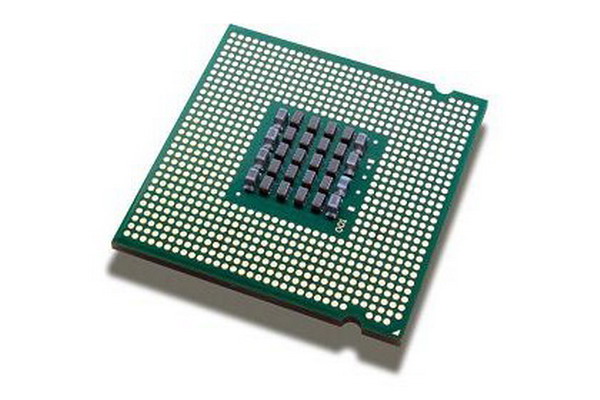
Частоту любого современного процессора можно поднять путем его разгона через БИОС или соответствующие утилиты. Современные процессоры обладают широким «разгонным» потенциалом, что позволяет некоторое время обходится без покупки более мощного процессора. Разогнав процессор, можно заметно повысить производительность системы. К тому же, полностью весь потенциал процессора можно использовать только после его разгона.
Вам понадобится
Компьютер, приложение CPUCooL, программа ASUS Ai Booster
 

                                     ИНСТРУКЦИЯ

1
Перед началом разгона убедитесь в хорошей эффективности охлаждения компонентов компьютера. Для контроля температуры процессора скачайте приложение CPUCooL. Это приложение не только даст возможность вести наблюдение за температурой процессора, но и позволит устанавливать скорость работы охлаждающих кулеров на максимум, тем самым защитив процессор от перегрева. После запуска скачанного приложения установите скорость вращения всех кулеров на максимум.
2
Для поднятия частоты процессора потребуется соответствующая утилита. Скачайте программу ASUS Ai Booster. Установите программу на свой компьютер. В конце процесса установки может потребоваться перезагрузка компьютера.
3
Запустите программу. Появится окно с мониторингом работы процессора. Слева в нижней части программы находится стрелочка. Нажмите по этой стрелочке мышкой. Откроется еще одна панель программы. Обратите внимание на панель инструментов сверху. Наведите мышкой на компонент панели, где нарисована стрелочка верх. Появится надпись performance mode. Нажмите по этой стрелочке левой кнопкой мыши. Возникнет меню параметров разгона процессора (от 3 и до 30%). Выберите, на сколько процентов вы хотите повысить частоту процессора. Крайне не рекомендуется выбирать параметр больше 15 %, так как для этого у вас должно быть установлено отдельное мощное охлаждение процессора. После выбора параметра разгона снизу нажмите OK. Затем в основном меню программы кликните по надписи apply.
4
Система потребует перезагрузки. Перезагружаете компьютер. После перезагрузки ПК частота процессора будет повышена. Если компьютер работает стабильно без сбоев, значит такой режим работы процессора нормальный. Если без причин «виснет» или перезагружается при данном режиме, понизьте частоту процессора до уровня, при котором он будет работать нормально.

Как установить Windows. Подробная инструкция.

Установка Windows XP, да и Windows вообще – процесс несложный, но долгий.
windwos install
Я расскажу Вам, как сделать это, не прибегая к помощи специалистов/друзей-компьютерщиков. Итак, весь процесс поделен на 3 логичных этапа:
  • I этап: Подготовка
  • II этап: Установка
  • III этап: Настройка
Поехали 

I ЭТАП: ПОДГОТОВКА К УСТАНОВКЕ WINDOWS

Прежде, чем приступать к установке Windows, Вам нужно скопировать всю важную информацию и настройки, чтобы не потерять их.
Существует много разных способов сделать это, и я не буду рассматривать все варианты, а остановлюсь на самых основных.
  1. Сохраняем информацию.
    Сохранить все ваши фотографии, документы, фильмы, музыку, и т.д. и т.п., можно несколькими способами:
    • Сменные носители. Например, флешка, cd или dvd болванка, внешний жесткий диск.
    • Другие разделы вашего компьютера. Но имейте в виду, что вы можете случайно отформатировать не тот раздел, и тогда вся информация будет потеряна.
    • Удаленный компьютер. Преимущество такого метода в том, что вы можете перенести довольно большой объем информации. Недостаток – файлы будут долго копироваться на удаленную машину.
  2. Сохраняем настройки интернета.
    У многих пользователей, для того чтобы выходить в интернет, выставлены специальные параметры подключения, это: IP-адрес, маска подсети и шлюз интернета. В некоторых случаях указывают DNS имя. Где же эти настройки обитают? А вот где. Идем в панель управления –> сетевые подключения. Находим наше подключение и щелкаем по нему правой кнопкой, В выпадающем меню выбираем "свойства”.
    Далее в поле "Компоненты, используемые этим подключением” ищем "Протокол интернета (TCP/IP)". Если напротив него стоит галочка, то выбираете его и жмете на кнопку "Свойства". Здесь нас интересуют параметры. Если стоит "Получать IP-адрес автоматически", то тогда все проще и можно закрывать окно с подключением. Если стоит "Использовать следующий IP-адрес", то запишите на листочек ВСЕ параметры, что вы видите!
    Вот, примерно, как это выглядит:
    сетевые подключения
  3. Готовим реквизит.
    Для установки Windows Вам понадобится несколько дисков.
    • Установочный диск самой Windows. Без него мы ничего не установим 
    • Диски с драйверами, которые шли в комплекте к компьютеру. Самое важное – иметь диск с драйверами от материнской платы и от видео. Все остальное можно скачать из интернета. Но желательно найти для каждого своего устройства прилагающийся к нему диск, если таковой имел место быть.
      Если Вы не можете найти диск с драйверами, то вам тогда потребуется скачать их с официальных сайтов производителей. Если Вы не знаете, что у вас за материнская плата, какая видео карта, звуковая карта и тому подобное, то не расстраивайтесь, это можно узнать. Я предлагаю воспользоваться программкой AIDA (бывший Everest) (для ознакомления с этой программой воспользуйтесь этой статьей). Скачиваем, устанавливаем и запускаем эту программку. Идем в "Компьютер” –> "Суммарная информация". Нас интересуют четыре поля: "Системная плата", "Видео адаптер", "Звуковой адаптер” и "Сетевой адаптер". Узнаем имя производителя, если не знаете официальный сайт, то идете в гугль и вводите туда информацию по каждому пункту, либо в самой программе AIDA (бывший Everest) щелкаете на каждый пункт и жмете "загрузка драйверов”. Вас перенаправят на официальный сайт, где вы можете скачать последнюю версию драйверов. Сохраняете все скачанные драйвера на сменный носитель, другой жесткий диск или удаленный компьютер и переходите к следующему пункту.
    • Диск или другой носитель с необходимыми программками. К необходимым стоит отнести офис, архиватор и антивирус.
На этом наши приготовления завершены, и можно приступать непосредственно к установке.

II ЭТАП: УСТАНОВКА WINDOWS

Итак, теперь мы подготовились и можно приступать непосредственно к установке.
Вставляем диск с нашей заветной Windows XP в привод и… нет, не устанавливаем ее. Даже не думайте о том, чтобы устанавливать Операционную систему из самой Операционной Системы! Нам нужно перезагрузиться и войти в анабиоз биос (от слова Basic Input/Output System). Чтобы в него войти, нужно при загрузке компьютера нажать на кнопочку Del или F2, если у вас ноутбук. Хотя в некоторых случаях нужно нажимать другие клавиши, поэтому смотрите что написано внизу экрана монитора. там будет надпись наподобие "press del to enter setup".
  1. "Добро пожаловать в биос” или "А где это я очутился?”
    Мы попали в сердце компьютера. Дабы чего-нибудь не сломать, ходим по разделам осторожно. Нас интересует всего одна опция – приоритет загрузки. Далее я расскажу, где и что нужно нажать, чтобы загрузиться с нашего диска. Во многих компьютерах стоит разный биос, поэтому настройки одного производителя биоса могут совершенно отличаться от другого. Но это еще полбеды. Даже у разных версий одного производителя биоса разные настройки. Поэтому я лишь опишу наиболее распространенные варианты.
    • Если Вы видите вкладку "Boot", то заходим в нее и там смотрим 3 поля (они идут подряд) first, second, third boot device соответственно. Ставим в первом поле CD, во втором HDD, а третье нас не интересует. Возвращаемся назад и выходим из биоса (f10). Не забудьте сохранить изменения. После этого компьютер перезагрузится
    • Идем в Advanced BIOS features (если такой нет, то BIOS features) и ищем либо поле Boot Sequence, либо 3 поля (они идут подряд) First, Second, Third boot device соответственно. Если у нас Boot Sequence, то выставляем так: CD, HDD, floppy (или по меткам дисков, например D, C, A). Если у нас три поля boot device, то выставляем как в предыдущем пункте. Возвращаемся назад и выходим из биоса (f10). Не забудьте сохранить изменения. После этого компьютер перезагрузится
  2. "Format C” или "По ту сторону системы.
    Итак, наш компьютер перезагрузился, и теперь Вам надо загрузиться с диска. Внимательно смотрите, что пишет Вам компьютер. Должна появиться либо строчка "boot from cd…please wait", либо строчка "press any key to boot from cd". Не пропустите!
    Как только диск загрузится, можно начинать.
    • Ждем, когда подгрузится необходимая информация. В некоторых случаях, Вам нужно будет дополнительно установить особый драйвер SCSI. Так вот, его можно установить именно в этот момент, нажатием клавиши F2 (внизу вам напишут, когда следует нажимать). Но в основном Вам этот драйвер не нужен. После загрузки у вам появится примерно такое окно:
      установка xp
      Выбираете раздел, на который хотите установить вашу новенькую Windows (например, С: ). Удаляете этот раздел (нажать кнопочку D). После чего создаете новый раздел. Вас попросят ввести его размер. Особо не заморачивайтесь и ставьте максимально доступный. Теперь у Вас появился новый раздел в списке, напротив которого написано "неформ.” Выбираете его и жмете Enter.
    • Перед установкой Вам предложат отформатировать этот диск. Форматируете его в системеNTFS (быстрое или нет – зависит от того, сколько у вас свободного времени). Как только раздел отформатируется, начнут устанавливаться файлы. Ждете окончания, после этого компьютер перезагрузится.
  3. "Installation” или как оно все происходит.
    Выбираем загрузку с диска, на который вы только что скопировали необходимые файлы (по умолчанию это диск С: ). Появится экран установки Windows. Ждете, когда ваша система установится. При этом во время установки Вам будут предлагать настроить некоторые параметры системы, например дату и время, расположение и т.д. Так что не пугайтесь, если во время установки вылезет какое-то окошко 
Наконец Windows установилась, Вы перезагрузились, теперь можно вытащить установочный диск и приступить к третьему этапу.

III ЭТАП: НАСТРОЙКА ПОСЛЕ УСТАНОВКИ WINDOWS

Вынимаем наш установочный диск и начинаем настройку.
  1. Драйвера и что с этим делать.
    Прежде всего Вам нужно установить драйвера, чтобы  компьютер знал, что с чем делать, да и вообще мог чувствовать себя комфортно.
    • Вставляем диск от материнской платы. Нам важно установить 3 драйвера: чипсет (chipset), аудио (audio) и интернет (ethernet). Но если программа вам предложит больше, то соглашаемся на такую любезность и устанавливаем. Перезагружаемся, чтобы драйвера полностью установились.
    • Если нет дисков, то вспоминаем, куда мы скачали наши драйвера с официальных сайтов и устанавливаем их оттуда.
    • Вставляем диск от нашей видеокарты. Как вы могли заметить (или не могли), если перетаскивать окна, то видно, что они перемещаются рывками. Это говорит о том, что драйвер видео у вас не установлен. Так что устанавливаем драйвер видео с диска и перезагружаемся.
    • Далее действуем по той же схеме и устанавливаем остальное оборудование. Например, сканер, принтер, планшет, мышка, клавиатура и тп.
  2. Successfully Installed или как определить все ли на месте
    Нам нужно убедиться, что мы ничего не забыли и все драйвера встали правильно. Это сделать не трудно. Заходим в Панель управления–> Система –> Оборудование –> Диспетчер устройств. Как видите, здесь у нас перечислено все наше установленное оборудование. Если напротив чего-то стоит значок вопроса, это означает, что драйвер на это устройство не установлен и система не знает что делать с этим оборудованием. Если Вы обнаружите такой значок, то читайте напротив чего он стоит, и устанавливайте драйвер для этого устройства. В идеале значков вопроса не должно быть вообще, как, например, тут:
    диспетчер устройств
    3. Оптимизация или освобождаем память.
    Для более комфортной работы, в разделе, где у Вас установлена Windows, не должно быть установлено ничего лишнего, так же желательно не иметь файла подкачки на нем и папки temp. Этим мы сейчас и займемся.
    • Перенос папки temp в другое место сделать нетрудно, но ни в коем случае не делайте это методом копировать-вставить! Здесь все несколько сложнее. Дело в том, что за папкой temp закреплен адрес, куда все программы копируют свои временные файлы и если вы просто перенесете папочку temp, то программы все-равно будут копировать свои файлы в старое место. Чтобы такого не было, нужно изменить путь к папке temp в системе. Для этого заходим в Панель управления –> Система –> Дополнительно –> кнопочка "Переменные среды". Нас интересует верхнее поле. Как видите тут указан путь для переменной Temp и Tmp в папкуtemp на вашем системной разделе. Нажимаете на каждую из этих строк и редактируете ее, вписав туда новый адрес (например, E:\temp). после чего не забудьте нажать ОК. Так же зайдите в "Отчет об ошибках” и отключите его.
      переменные среды
    • Файл подкачки – довольно нужная и полезная вещь, но нет смысла хранить столь объемный файл на системном диске, поэтому давайте перенесем этот файл в другое место. Однако если на системном диске вообще не будет файла подкачки, то может возникнуть проблема с записью дампов. Так что без него нам все-равно не обойтись, поэтому задаем минимальный размер на нашем системном разделе (210-250mb). Чтобы это сделать, идем в Панель управления –> Система –> Дополнительно –> в поле "Быстродействие” жмем на кнопочку "Параметры” –> Дополнительно –> Изменить. Выбираем диск и задаем размер файла подкачки. Не забудьте нажать на кнопочку "Задать", а то изменения не сохранятся!
      файл подкачки
    • И последний штрих – включаем дамп памяти. Для этого идем в Панель управления –> Система –> Дополнительно –> в поле "Загрузка и восстановление” жмем на кнопочку "Параметры". Убираем галочку "Выполнить автоматическую перезагрузку” и в поле "запись отладочной информации” выбираем "Дамп памяти ядра".
      дамп памяти ядра
  3. Не пускает в интернет?
    Помните, мы записывали на листочек непонятные циферки? Вот теперь нужно их вписать обратно. Для этого выполните пункт 3 первого этапа 
На этом весь процесс закончен. У вас теперь новенькая Windows, которая к тому же уже настроена. Можно пользоваться 

ПОСЛЕСЛОВИЕ

Кажется, словно все это очень сложно и непонятно, но после 10-20 одинаковых действий и установокWindows Вы будете делать это моментально. И ничего сложного в установке ОС на самом деле нет, просто она занимает чуточку больше времени и внимания 
Теперь я бы хотел оговорить некоторые моменты, которые так или иначе не вошли в рамки данной статьи.
  1. При написании статьи я рассматривал только диск с официальной копией Windows XP. Я нерассматриваю различные сборки, вроде Zver, Philka и тп. И, хотя установка сборок практически не отличается от установки лицензионной копии Windows XР, Вы ставите сборку на свой страх и риск.
  2. Я не рассматривал пункт о регистрации вашей Windows XP по той причине, что этот процесс предельно понятен независимо от того, напечатан ваш ключ на коробке с диском или он был прислан вам по почте.
  3. Я не рассматривал возможность установки драйверов со специальных программ, так как не считаю такой вариант достаточно безопасным.

Компьютер не грузиться

У вас бывало такое, что компьютер включается, но не загружается? То есть в нем начинают крутиться вентиляторы, шумит жесткий диск, и на этом все?
У меня тоже.
Обычно это случается без каких-либо явных причин. Выключали- все было в порядке. Включаем и на тебе!
Если не знать устройства компьютера, то кажется, что ему конец. Однако, такое поведение означает лишь то, что не запускается материнская плата.
Отчего это бывает?

Я знаю две причины, которые можно устранить. Кто знает больше, дополните пожалуйста.
В остальных случаях действительно выходила из строя материнская плата.
Первая из причин — проблемы с электропитанием.  Была такая история:  несколько компьютеров в офисе при включении не загрузились. Все крутится, а на экране никакой реакции.  Другие компьютеры включились нормально.  Раньше проблем с  ними не было.
Я с такой проблемой сталкивался раньше, поэтому подсказал решение достаточно быстро.  Спрашиваю что у них с электричеством. Отвечают, что все нормально только свет не горит. Ага понятно,  прошу замерить напряжение в розетке. Говорят 186 вольт:)
Некоторые блоки питания при таком входном напряжении не могут выдать на выход стабильного напряжения.  Материнки стандарта ATX проверяют подаваемое на них напряжение, и не запускаются пока оно не будет соответствовать норме.
Причина вторая, механизм которой для меня не совсем очевиден, заключается в том, что не работает память.  Для устранения проблемы нужно просто вынуть и снова вставить планки памяти. Странно, но после этого в 90% случаев компьютер нормально запускается.  Интересен тот факт, что в этом случае материнская плата не сигнализирует об отсутствии памяти, она просто не запускается. А если память вынуть и включить компьютер, будет звуковой сигнал, говорящий что память не установлена. Этот сигнал говорит, что материнка в рабочем состоянии.
Иногда по той же причине компьютер вроде запускается, но Windows не грузится, а  выдается сообщение «Поврежден файл WINDOWS\system32\config\system». В худшем случае это сбой реестра. Мне пару раз удалось исправить эту ошибку вынув/вставив память. Если все-таки произошел сбой реестра Windows, на этот случай у Microsoft есть инструкция, как его исправить.

пятница, 3 января 2014 г.

Как в БИОС выставить загрузку с привода или флешки

Привет дорогие читатели блога Сегодня я решил написать подробное пособие с фотографиями, которых я только-что наделал о том, как в БИОС выставить привода CD/DVD дисков или флешки.
Начну наверно с того, что в системе БИОС хранится информация о том, с какого устройства запускать компьютер при его включении. По умолчании компьютер запускается с жесткого диска, на котором и хранится операционная система. Но в случаях, когда например нужно установить Windows 7, или какую нибудь другую ОС, загрузится с какого нибудь другого диска для сканирования системы на вирусы или экстерного копирования данных в случае отказа системы, нужно что бы компьютер загрузился с CD/DVD диска, или же флешки (современные матерински платы умеют это делать).
И тут начинается самое интересное. Вы вставляете диск или флешку, перезагружаете компьютер, и тут ничего не происходит, а идет загрузка с жесткого диска, или же только попытка загрузится. Все это потому, что в БИОС жесткий диск стоит на первом месте, и загрузка соответственно идет с него. Что нам нужно сделать, что бы компьютер вначале загрузился со семенного носителя? Нам просто нужно в настройках БИОС изменить приоритет устройств и выставить нужный нам порядок, собственно этим мы дальше и займемся.
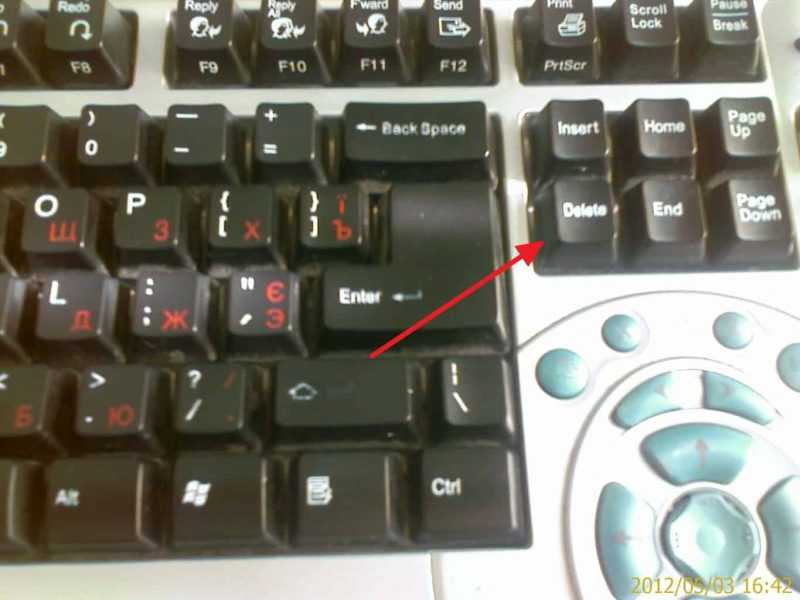
1. Сначала нам нужно попасть в БИОС, более подробно об этом я писал в статье Как войти в БИОС (BIOS) можете почитать. Но чаще всего для входа в BIOS используется клавиши Del илиF2. У меня например Del. Итак перезагружаем компьютер и сразу же как он начнет включатся нажимаем на клавишу входа в БИОС. Я например активно нажимал на Del. Вот так:
Вход в БИОС
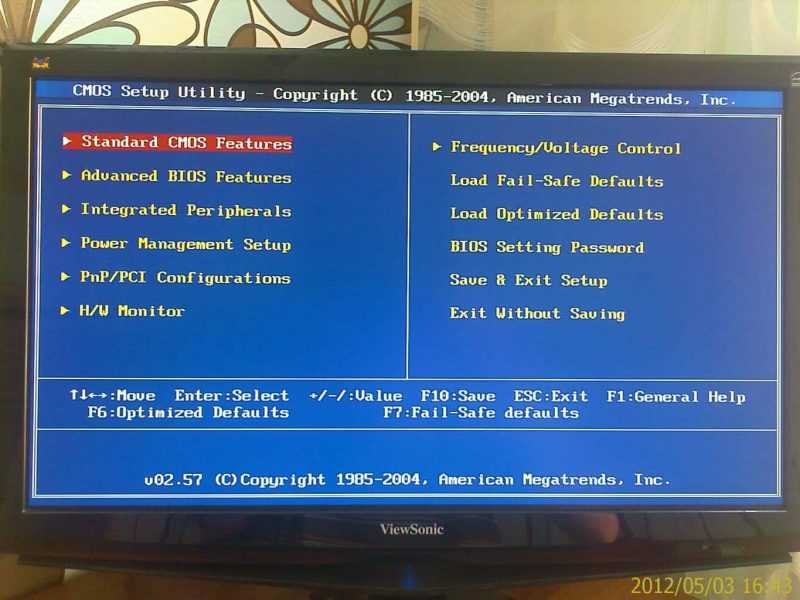
 2. После этого мы попадаем в святое святых — БИОС. У меня он выглядит так:
Яндекс.ДиректАвтоматический SEO-сервис! Эффективно: 336 000 успешных сайтов! Экономия времени. Личный консультант!Адрес и телефон webeffector.ru 
Настройка загрузки БИОС
Но это не значит, что у Вас он выглядит точно так же. В зависимости от материнской платы и самого чипа  BIOS он выглядит по-разному, как визуально так и отличается пунктами меню. Поэтому то что буду писать я может не совпасть с Вашими настройками. Но по крайней мере у Вас хоть будет на что ориентироваться. Итак, идем дальше.
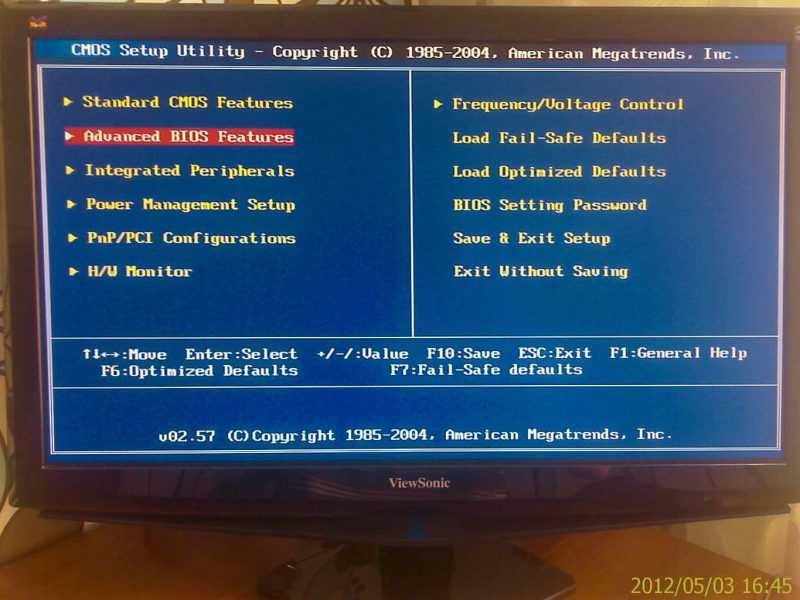
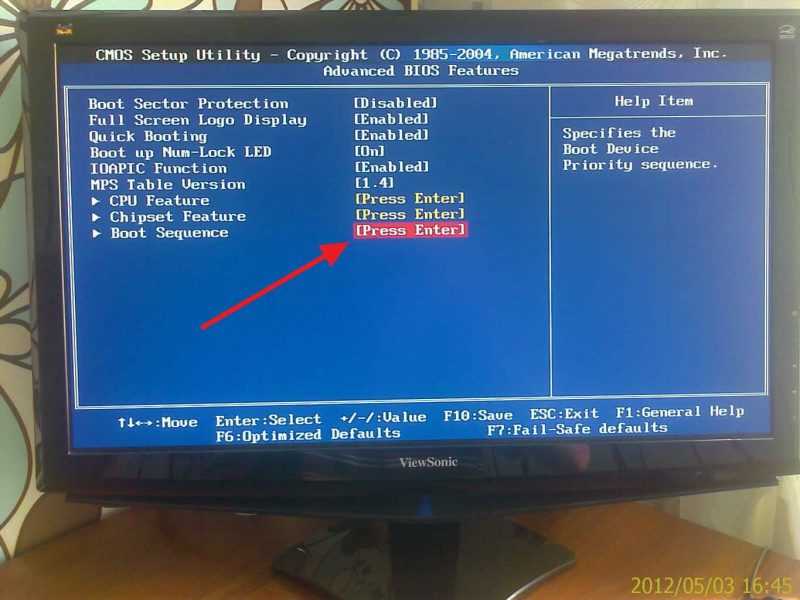
3. Для того, что бы установить начальную загрузку компьютера с диска или флешки идем во вкладку «Advanced  BIOS Features».
Advanced  BIOS Features пункт настройки загрузки с флешки или диска
4. Выбираем пункт меню «Advanced  BIOS Features» и наблюдаем такую картину:
Boot Sequence
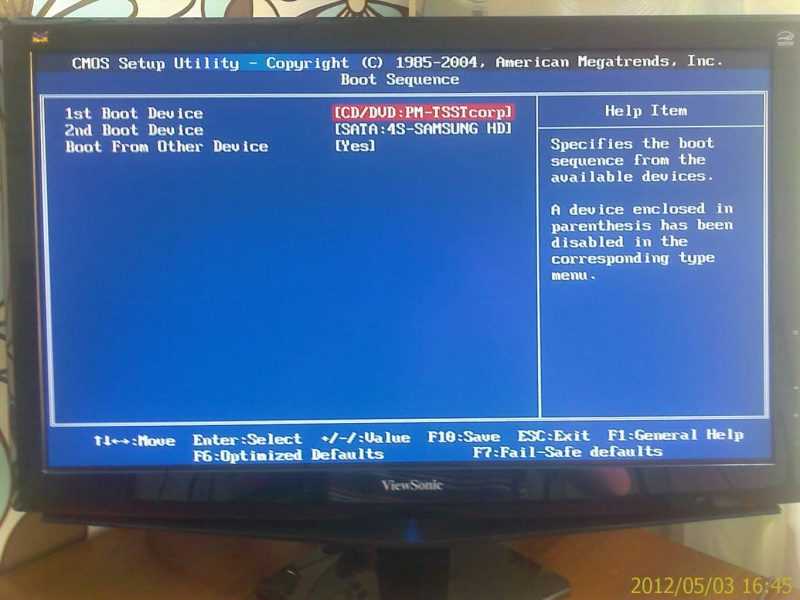
 5. Нам нужно изменить настройки в пункте «Boot Sequence». Нажимаем на него и видим вот такое:
Загрузка компьютера с диска или флешки
Как видите, у меня установлен на первом месте привод CD/DVD дисков, а на втором жесткий диск. И когда в приводе диск отсутствует, то сразу же начинается загрузка с жесткого диска. Что бы изменить устройство начальной загрузки выбираем например пункт «1st Boot Device» и выбираем нужное нам устройство.
5. После внесенных изменений нажимаем на F10 для сохранения всех внесенных настроек иEsc для выхода с БИОСа.
Обновление
Написал еще подробную статью о том как выставить загрузку с флешки. Думаю пригодится.
Обновление
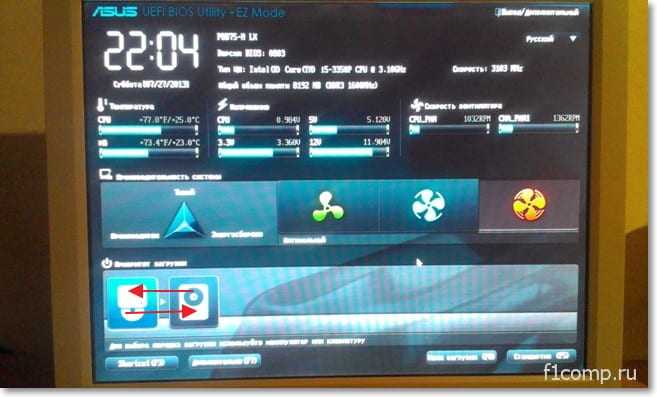
Попал ко мне в руки компьютер, с новой материнской платой ASUS и с новой утилитой BIOS.UEFI BIOS Utility — EZ mode. Там уже красивый и понятный графический интерфейс, поддержка мыши, выбор языка интерфейса и т. д.
Выставить приоритет загрузки в этой современной утилите оказалось проще просто. Прямо на главном экране (кстати, для того что бы войти в БИОС необходимо нажать сочетание клавиш Del+F2) есть пункт Приоритет загрузки.
И есть иконки жесткого диска, привода, флешки (если она подключена). Необходимо просто перетянуть нужную нам иконку на первое место. Ставим иконку привода на первое место и пойдет загрузка с загрузочного диска.
Установка приоритета загрузки в UEFI BIOS Utility - EZ mode
Все, теперь можно ставить диск в привод или подключать флешку и перезагружать компьютер. Компьютер должен загружаться в первую очередь с того устройства, которое Вы первым поставили в настройках. Ну а если оно не будет обнаружено, то начнется загрузка с другого по счету устройства и т.д. Если у Вас что-то не получилось, тогда пишите в комментариях, разберемся. Удачи.

Что такое BIOS?

Для корректной работы компьютера крайне важна правильная загрузка операционной системы. Но при каждом включении питания она загружается «с нуля», и для обеспечения этого процесса в компьютере уже должны быть данные. Для разрешения этой ситуации при каждом включении используется BIOS.

Что такое BIOS?


BIOS (basic input/output system) – это набор микропрограмм в микросхеме с энергонезависимой памятью, которые отвечают за управление и первоначальное тестирование (POST) оборудования, размещенного на материнской плате, и дальнейший запуск операционной системы. Энергонезависимая память (ПЗУ) используется для хранения массива изменяемых данных.
BIOS при инициализации и тестировании оборудования сравнивает данные системной конфигурации и информацию, хранящуюся в чипе CMOS. При несоответствии и сбоях в системе выдается звуковой сигнал об ошибке или сообщение на мониторе. Чип CMOS расположен на материнской плате и является энергозависимой памятью, которой необходимо питаться от специальной батарейки.

Назначение CMOS?

CMOS сохраняет элементарные данные (время и дата) при отключении компьютера от электропитания. Такая память очень энергоемкая и батарейки, как правило, хватает на 5-6 лет (если компьютер долго не используется, то расходуется быстрее). По истечении ресурса система выдаст сообщение «CMOS – checksum error». При замене источника питания настройки будут сброшены до заводских.
Если по причине каких-либо изменений параметров система перестала загружаться, можно включить ПК с заводскими настройками: необходимо выключить и обесточить компьютер, вынуть из материнской платы батарейку на полминуты и установить обратно.

Разделы и назначение BIOS

Одна из основных функций BIOS – это загрузка операционной системы. Он находит в информации об устройстве программу-загрузчик системы и перенаправляет ее в оперативную память для загрузки конфигурации системы и драйверов.
Начинающим пользователям ПК крайне нежелательно самостоятельно осуществлять настройку параметров BIOS! Это может привести к неработоспособности операционной системы и компьютера в целом!
Для запуска оболочки программы CMOS Setup Utility по установке параметров BIOS, в момент прохождения POST необходимо нажать кнопку Del или F2 (зависит от разновидности программы). В нужный момент высветится подсказка вроде «Press Del to Enter Setup» (нажмите Del, чтобы войти в раздел настроек).
Для ознакомления с параметрами BIOS можно посмотреть соответствующее видео или поискать в специальном справочнике. А также можно скачать программу-симулятор «MyBIOS».
Основными и самыми важными разделами программы CMOS Setup Utility являются Standard CMOS Features, Advanced BIOS Features и Integrated Peripherals.
В первом содержатся стандартные настройки времени и даты, список IDE- и SATA-совместимых устройств, объем оперативной памяти. Благодаря этому разделу фиксируется результат самостоятельного тестирования компьютера (информация о подключенных жестких дисках и приводах, например)
Вторая группа содержит расширенные настройки. Сюда относят параметры работы компьютера, периферии, чипсета, кэш-памяти и параметры загрузки, настраивается последовательность проверки накопителей в момент поиска операционной системы. В частности, для восстановления Windows со съемного диска, необходимо в пункте «First Boot device» (или «Boot») открыть меню устройств загрузки и выбрать пункт «CDROM». После сохранения изменений загрузка начнется с CD-устройства.
Последний раздел отвечает за настройку интегрированных периферийных устройств: гибких/жестких дисков, портов, адаптеров и т.д.
PC Health Status (Hardware Monitor) – раздел мониторинга, который сообщает о текущих напряжениях блока питания, температуре ключевых компонентов ПК, дает возможность задать скорость вращения вентиляторов.
Команды Load Optimized Defaults и Load Fail Safe Defaults позволят сбросить настройки BIOS или установить их на оптимальном уровне.
К слову, для взаимодействия операционной системы и прошивки платформы разработан программный интерфейс EFI, фактически, выполняющий функции BIOS, но позволяющий использовать мышь и поддерживающий жесткие диски больших объемов.

блок питания для пк

От того какой блок питания используется в компьютерной системе в основном зависит стабильность работы ПК в целом. Недостаток мощности данного оборудования, просадки напряжения приводят к самопроизвольной перезагрузке компьютера, ошибкам в работе процессора, видеокарты и оперативной памяти, перегреву оборудования и др. Практически любые проблемы в работе компьютерной системы могут быть связаны с неисправностью или неправильным выбором блока питания.


Для того чтобы правильно подобрать БП, необходимо внимательно изучить его технические характеристики указанные в прикрепленной к нему таблице или узнать их на сайте производителя:
• Выходная мощность; Ватт
• Максимальные вырабатываемые токи, по линиям напряжения (+3,3 В; +5,0 В; +12,0 В); Ампер
• Количество и типы разъемов.
На старых компьютерных системах основная нагрузка в блоке питания приходилась на линию напряжения в 5,0 В. На современных системах основная нагрузка перекочевала на линию 12,0 В, что позволило уменьшить потребляемую силу тока и сечение проводников.
По линии 3,3 В и 5 В, подключены: модули оперативной памяти, чипсеты материнской платы, USB – устройства и другие. В основном итоговая мощность потребления по данным линиям напряжения составляет не более 80 Вт, и практически любой БП способен удовлетворить потребности в мощности по этим линиям.
Основная нагрузка потребляемой энергии ложится на линию напряжения 12 В, поэтому ей и нужно уделять особое внимание. К этому источнику питания подключаются: процессоры, дисковые накопители, вентиляторы, а также видеокарты имеющие разъем дополнительного питания.
При расчете необходимой мощности источника питания можно использовать приведенные ниже показатели:
• Накопитель на жестких и оптических дисках – 15 Вт;
• Вентилятор – 5 Вт;
• Процессор – от 25 до 145 Вт (указана в технической характеристике);
• Видеокарта – от 30 до 300 Вт иногда выше (уточнить в документации).
На основании этих данных можно определить необходимую мощность. К примеру:
• HDD, DVD-RW …- 2 шт. – 30 Вт
• Вентиляторы ….. — 3 шт. – 15 Вт
• Процессор …….. — 1 шт. – 125 Вт
• Видеокарта ……. -1 шт. – 150 Вт
• Итого: …………………… – 320 Вт
Для того чтобы иметь необходимый запас мощности на увеличение нагрузки при запуске и неучтенные потери полученный результат необходимо умножить на 1,1 – 1,2.
320 Х 1,2 = 384 Вт — требуемая мощность по 12 V для приведенной в примере системы.
Теперь по формуле: I = P/U,
Определяем необходимый потребляемый ток по линии 12 V.
384/12 = 32 Ампера.
При покупке блока питания нужно обращать внимание на то, что различные материнские платы и видеокарты снабжены разными разъемами подключения. Выбирать нужно тот, который содержит все необходимые разъемы для конкретной системы, иначе придется подбирать переходники для данных устройств.
Для того чтобы со временем, при модернизации компьютера, вам не пришлось приобретать более мощный блок питания лучше сразу потратиться и приобрести БП с хорошим запасом мощности. Хочется также заметить, что дешевые блоки питания, сомнительных производителей не всегда отвечают заявленным характеристикам, поэтому лучше ориентироваться на товары известных фирм-производителей.

термопаста важная деталь при установке процессора

Термопаста, или теплопроводная паста, наносится между процессором и охлаждающим его кулером. Обеспечивая лучшую передачу тепла, она позволяет эффективнее охлаждать процессор. Владельцам компьютеров полезно будет знать,как наносить термопасту самостоятельно.
Как действует термопаста? Дело в том, что корпус процессора и радиатор прилегают друг к другу неплотно за счет не идеально ровной поверхности. Поэтому между ними может находиться воздух, из-за которого отвод тепла от процессора падает на 15-20%. Заполняя эту щель, термопаста позволяет лучше охладить процессор за счет своей высокой теплопроводности.
Термопасту можно приобрести в компьютерном магазине (однако не в любом магазине ее можно найти) или на радиорынке. Она стоит недорого, а учитывая, что одного спичечного коробка термопасты может хватить на 60 процессоров, нанесение термопасты обойдется вам в сущие гроши. Выбирая термопасту, обратите на такой показатель, как теплопроводность. Теплопроводность термопасты измеряется в ваттах на метр, умноженный на Кельвин (Вт/м*К). У самый распространенных видов термопасты этот показатель равен 0,7-0,8, но у некоторых марок может доходить до 2.
Некоторые термопасты содержать мелкодисперсные порошки металлов, которые помогают лучше проводить тепло. Однако термопаста на основе металла может вызвать замыкание контактов, если неаккуратно ее нанести. По густоте термопасты можно судить о легкости нанесения: чем гуще термопаста, тем тяжелее будет ее наносить. Обратите внимания на форму выпуска термопасты. Если вы собираетесь наносить термопасту впервые, выберите термопасту в тюбике (шприце) - это облегчит дозировку и нанесение термопасты.
Хорошая термопаста должна иметь наименьшее тепловое сопротивление (соответственно, наибольшую теплопроводность), сохранять свои свойства с течением времени в широком диапазоне температур (−40 до 200 °С), не менять консистенцию, удобно наноситься и легко смываться.
Итак, чтобы нанести термопасту, вам понадобится собственно термопаста, мягкая ткань, отвертка и... туалетная бумага. Это не шутка. Дело в том, что при нанесении термопасты практически невозможно не испачкаться, а вытирать руки от термопасты лучше всего именно туалетной бумагой.
Перед тем, как наносить термопасту, подготовьте рабочее место. В идеале это должен быть ровный, хорошо освещенный стол. Питание компьютера нужно отключить (не сомневаемся, что вы это знаете, но лучше проговорить все нюансы). Затем от системного блока отсоединяется вся периферия, снимается боковая стенка, и он кладется набок на стол. Кулер процессора отключается от питания и снимается с процессора.
Сняв кулер, очистите его от остатков старой термопасты, если они имеются, при помощи мягкой тряпки. Некоторые владельцы компьютеров зачищают и шлифуют поверхность процессора, чтобы кулер плотнее к ней прилегал, но лучше все-таки этого не делать, если вы не уверены в результате - можете остаться без процессора. Теперь можно наносить термопасту.
Слой термопасты должен быть очень тонким, чтобы расстояние между контактной площадкой процессора и кулером было минимальным. Слишком толстый слой будет плохо проводить тепло, и процессор начнет перегреваться из-за недостаточного охлаждения. Можно наносить термопасту разными способами. Производители советуют разравнивать термопасту при помощи куска пластика, однако при таком способе термопаста может накапливаться не на поверхности процессора, а на пластике. Поэтому можно нанести термопасту вторым способом, выдавливая из шприца маленькие порции термопасты на контактную поверхность процессора. Когда вы установите кулер, термопаста распределится равномерным слоем. Следите, чтобы термопаста не выходила за границы контактной площадки и не попадала на материнскую плату.
Убедившись в оптимальной толщине слоя термопасты (это придется делать на глаз), установите кулер на процессор с нанесенной термопастой, аккуратно закрепите его (у кулеров разных производителей могут быть разные системы креплений) и подключите его к блоку питания. Соберите системный блок, и компьютером снова можно будет пользоваться.
Наносить термопасту нужно при замене процессора или кулера, высыхании старой термопасты, покупке нового процессора без предварительно нанесенной термопасты или раз в пару лет для профилактики. Если вы не уверены, что сможете нанести термопасту самостоятельно, не причинив вред вашему компьютеру, лучше обратитесь к специалисту.
Как наносить термопасту

подбор оперативной памяти по материнской плате

Выбор оперативной памяти

Итак, материнскую плату выбрали, процессор в нее уже можно установить, намазать термопастой и поставить кулер. Но для того, чтобы компьютер начал запускать этого не достаточно. :) Нужен еще блок питания — куда же без электричества? И оперативная память.
Оперативная память (ОЗУ — оперативное запоминающее устройство, она же RAM) предназначена для временного хранения и передачи данных и команд процессору, для выполнения им операций.
Есть много разных видов памяти, но исходя из спецификаций выбранных материнских плат, нам подойдет оперативная память типа DDR2.
На данный момент наиболее часта встречаются 3 варианта:
  • DDR2 PC5300 (667 МГц)
  • DDR2 PC6400 (800 МГц)
  • DDR2 PC8500 (1066 МГц)
В принципе, чем больше цифры, тем память должна бать быстрее и лучше. Но на практике стоимость DDR2 PC8500 слишком сильно превышает выигрыш в производительности и, соответственно, смысла не имеет.
С другой стороны стоимость DDR2 PC6400 и DDR2 PC5300 фактически сравнялась и находится на уровне 500 — 600 рублей за 1Гб. Соответственно DDR2 PC5300 покупать смысла не имеет, выбираем оперативную память типа DDR2 PC6400.
Сколько выбрать? На деле больше 2Гб RAM домашнему компьютеру пока требуется редко, а изначально можно ограничиться и 1 гигабайтом. Только брать стоит обязательно одной планкой объемом в 1Гб, а не двумя по 512Мб — модернизировать будет проще. Сам процесс модернизации даже проще, чем установка видеокарты, если кому-то будет нужно — обращайтесь, найду в картинках.
Вывод: берем 1Гб DDR2 PC6400 за 500 — 600 рублей при минимальном бюджете, с расчетом на увеличение в будущем. Или 2Гб DDR2 PC6400 за 1100 — 1200 рублей.
материнская плата с двумя установленными модулями оперативной памяти
Вот в случае 2Гб, стоит взять не одной планкой, а двумя. Это позволит компьютеру использовать двухканальный режим работы с памятью, что даст небольшой, но все же прирост производительности.
Производитель оперативной памяти так же, как и производитель материнской платы большого значения не имеет. Брак бывает у всех, но при этом при покупке памяти именитого производителя, напрмер Samsung или Kingston, есть вероятность купить подделку. С Kingston’ом у меня лично проблемы были неоднократно. А вот с недорогими Transcend и Patriot пока не было.